스마트폰으로 뉴스나 정보를 보다 보면 글씨가 작아서 눈이 금방 피로해질 때가 많지요. 특히 부모님이나 어르신들은 화면 글자가 너무 작다며 답답해하시는 경우가 흔합니다. 그래서 오늘은 다음 글자 크기 조절 방법을 차근차근 알려드리려고 해요. 생각보다 손이 많이 가지 않으니 걱정하지 않으셔도 됩니다.
앱을 깔고 메뉴를 눌러 원하는 사이즈로 바꾸기까지 몇 단계면 충분하답니다. 화면을 키워두면 작은 글씨를 들여다보며 눈을 찡그릴 일도 줄어들어요. 아래 순서를 그대로 따라오시면 누구나 어렵지 않게 크기를 조절할 수 있으니, 천천히 함께 진행해 보아요.
다음 글자 크기 조절 방법 총정리, 스마트폰 초보도 쉽게 성공

(1) 플레이스토어부터 열기
스마트폰을 켜고 플레이스토어로 들어가요. 안드로이드 기기에는 기본 탑재된 앱이라 다음 글자 크기 조절을 시작하기 전부터 바로 눈에 띕니다. 아이폰 이용자라면 앱스토어를 실행하면 돼요. 어느 기종이든 출발점에서 헤맬 일은 거의 없습니다.

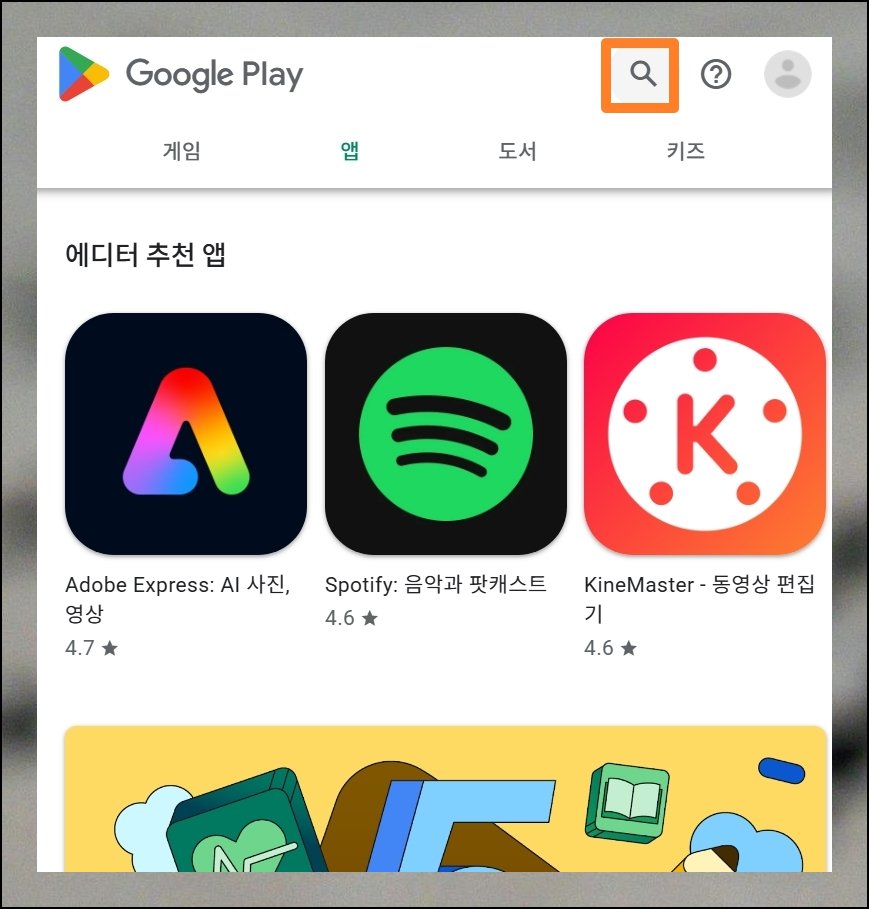
(2) 검색창에 다음 입력
위쪽 검색 칸을 가볍게 터치해요. 그 안에 '다음'이라는 두 글자를 적어 넣습니다. 끝까지 다 입력하지 않아도 화면이 비슷한 후보를 추천해줘요. 이 목록을 잘 쓰면 원하는 결과까지 빨리 도달합니다.

(3) 앱 설치하고 기다리기
검색 결과에서 '다음' 앱을 골라요. 곁에 있는 설치 버튼을 눌러줍니다. 내려받기가 끝날 때까지 조금만 기다려주세요. 버튼이 열기로 바뀌면 설치가 무사히 마무리된 신호입니다.
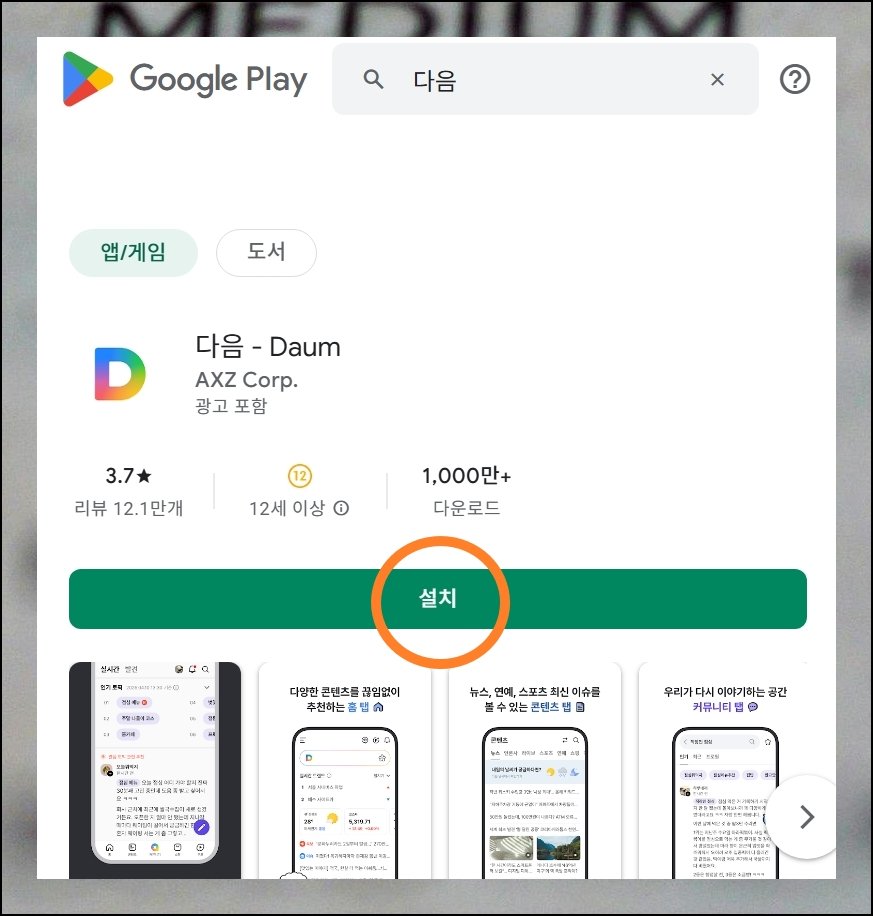
(4) 권한 허용 후 건너뛰기
앱을 처음 실행하면 접근 권한을 묻는 화면부터 나옵니다. 본인에게 필요한 만큼만 허락해주면 돼요. 곧이어 소개 페이지가 뜨는데, 건너뛰기를 눌러 가볍게 지나가면 됩니다.
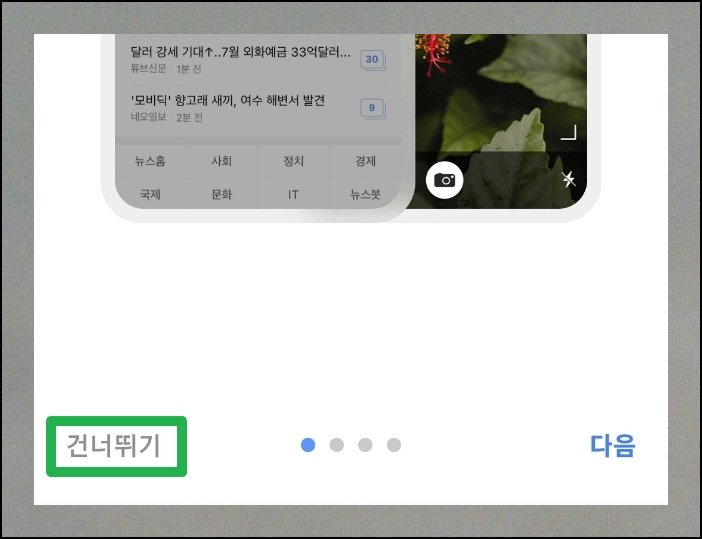
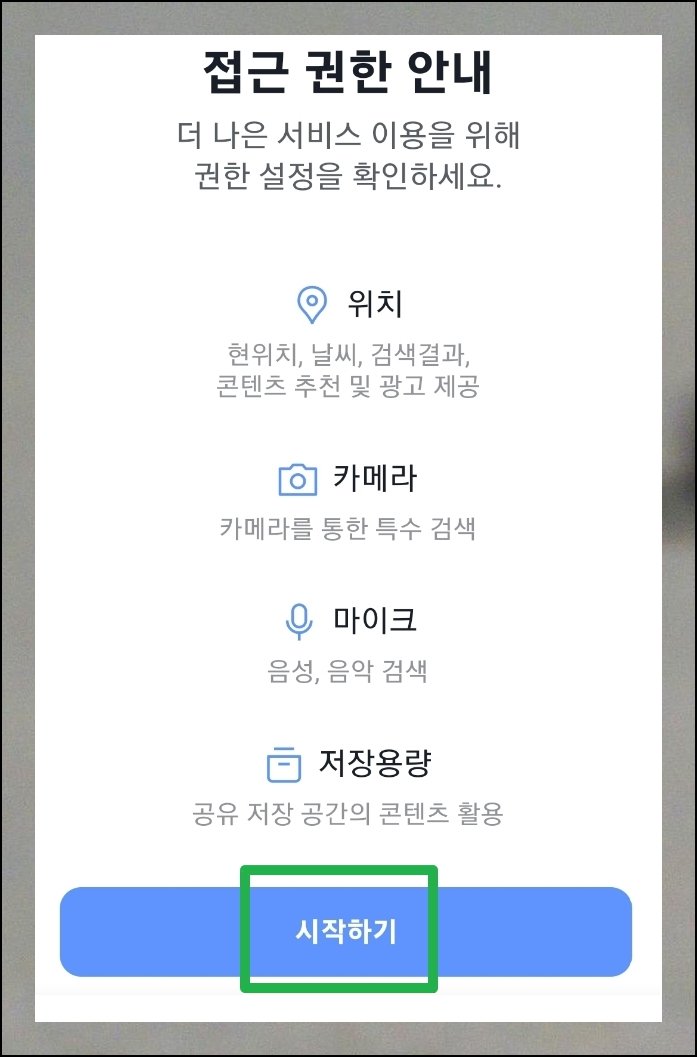
(5) 우측 위 메뉴 누르기
앱 화면이 뜨면 오른쪽 위 모서리를 봐주세요. 그곳에 메뉴 단추가 놓여 있어요. 이 버튼 하나로 글자 크기 조절을 포함한 여러 설정을 손볼 수 있습니다.

(6) 가플러스 버튼 찾기
메뉴에서 '가+' 버튼을 눌러줍니다. 많은 분이 왼쪽 위 설정 아이콘부터 뒤지곤 해요. 그러나 다음 글자 크기를 손보는 기능은 바로 이 자리에 들어 있습니다.
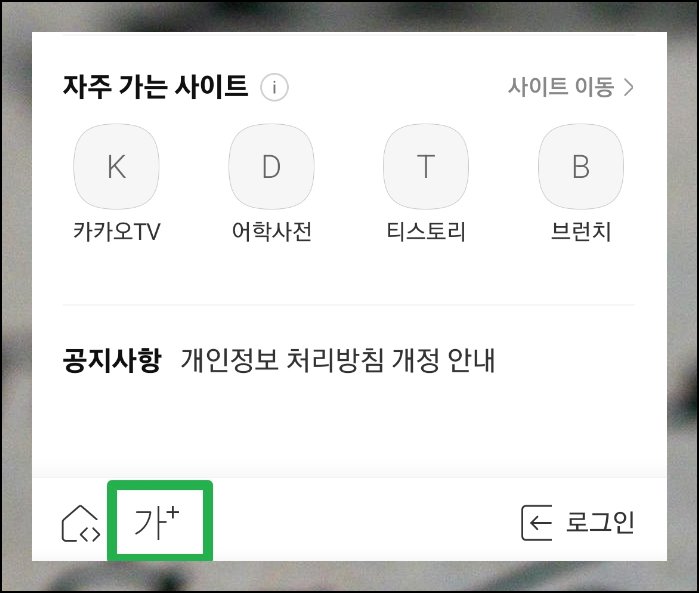
(7) 기본은 작은 폰트
'홈 글자 크기' 창이 펼쳐져요. 초기 상태에서는 작은 글씨로 지정되어 있습니다. 이 화면에서 마음에 드는 크기를 골라 자유롭게 조절하면 됩니다.

(8) 큰 폰트로 바꾸고 적용
목록에서 '큰 글자 크기'에 체크해줍니다. 이어서 '적용' 버튼을 눌러주세요. 이 과정을 거치면 새로 고른 크기 설정이 그대로 기록됩니다.
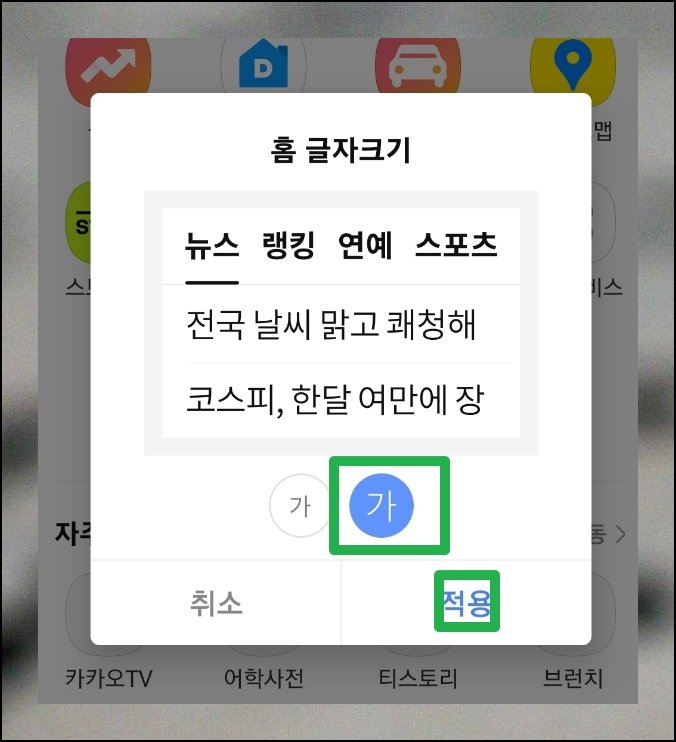
(9) 변경 완료 알림 확인
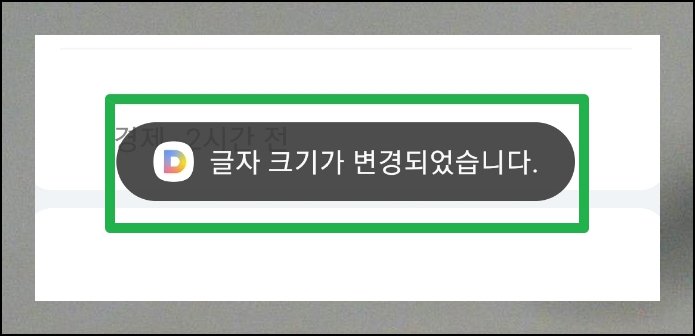
설정이 반영되면 '글자 사이즈가 변경되었습니다'라는 문구가 떠요. 직접 보면 폰트가 전보다 눈에 띄게 커졌음을 느낄 수 있습니다. 다음 화면을 한결 수월하게 읽을 수 있어요. 글자 크기 조절은 이렇게 간단히 끝납니다.
'모바일' 카테고리의 다른 글
| 구글 플레이 스토어 앱 설치 (0) | 2026.08.07 |
|---|---|
| 다음앱 다운로드 설치 (0) | 2026.08.06 |
| 갤럭시 핸드폰 전원 끄기 방법 (0) | 2026.05.29 |
| 카카오톡 알림음이 울리지 않을때 (0) | 2026.05.27 |
| 거주 국가에서 사용할 수 없는 항목입니다 해결 방법 (0) | 2026.03.30 |
| 휴대폰 사진 컴퓨터 옮기는 방법 (0) | 2026.03.21 |
| 휴대폰 벨소리 다운로드 음원 받기 (0) | 2026.03.11 |
| 휴대폰 사진 삭제 복구방법 (0) | 2026.03.06 |


